Manual de Requisición – Unidad Solicitante
Esta guía detalla el procedimiento operativo paso a paso para la creación, llenado, verificación y procesamiento de Requisiciones de Materiales y Servicios en el ERP iDempiere del Instituto Nacional de Canalizaciones (INC) para usuarios con el rol Solicitante Base.
🔑 Sección 1: Acceso e Inicio de Sesión en iDempiere
1.1. Iniciar Sesión en el Sistema
Para ingresar al ERP iDempiere de la institución:
- Ingrese a la dirección web del sistema desde su navegador habituado.
- En la pantalla principal de inicio de sesión:
- Usuario: Ingrese su nombre de usuario asignado.
- Contraseña: Ingrese su clave de acceso.
- Seleccionar Rol: Active la casilla de verificación "Seleccionar Rol" para poder elegir el perfil adecuado en el paso siguiente.
- Recordar mis datos: Active esta casilla únicamente si está en su equipo de uso exclusivo.
- Haga clic en el botón azul
✓ OK.

1.2. Selección de Rol y Parámetros Iniciales
Una vez validadas sus credenciales, el sistema desplegará la pantalla de configuración de sesión:
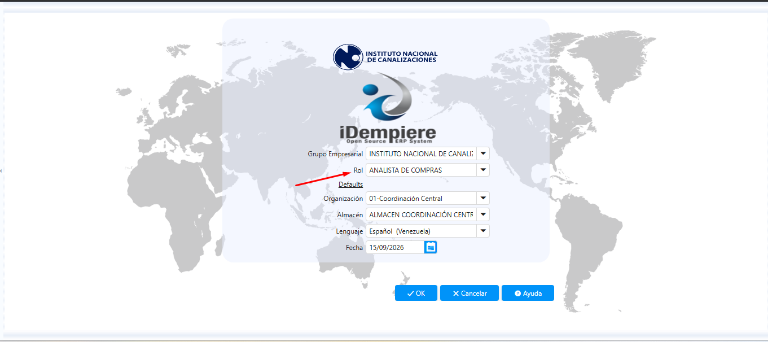
- Grupo Empresarial: Seleccione
INSTITUTO NACIONAL DE CANALIZACIONES. - Rol: Seleccione el rol correspondiente para la gestión de solicitudes (por ejemplo,
Solicitante Baseo el perfil de compras/solicitud asignado). - Organización: Verifique la unidad asignada (ejemplo:
01-Coordinación Central). - Almacén: Verifique o seleccione el almacén asociado a su gestión (ejemplo:
ALMACEN COORDINACIÓN CENTRAL). - Fecha: Confirme la fecha de trabajo actual.
- Haga clic en el botón
✓ OKpara acceder al sistema.
1.3. Pantalla Principal y Menú del Sistema
Al ingresar correctamente, visualizará el tablero principal de iDempiere:
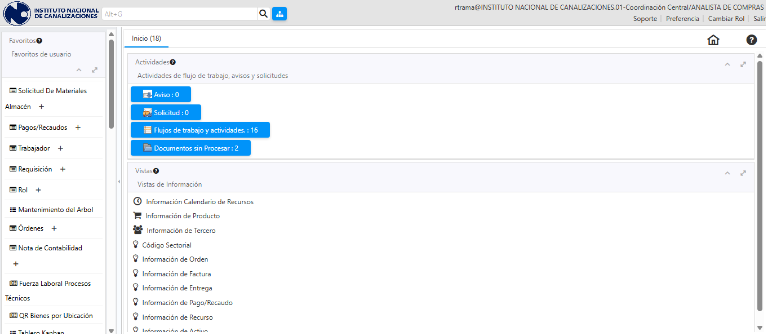
- Barra Superior: Muestra la sesión activa con el usuario, organización y rol seleccionado, así como opciones de soporte, preferencias y cierre de sesión.
- Panel Izquierdo (Menú de Navegación): Contiene los accesos directos y módulos del sistema (como Solicitud De Materiales, Requisición, Órdenes, entre otros).
- Área Central (Inicio): Muestra el resumen de actividades activas (avisos, solicitudes pendientes, flujos de trabajo) y vistas de información rápida.
📝 Sección 2: Creación y Encabezado de la Requisición
2.1. Navegación a la Ventana de Requisición
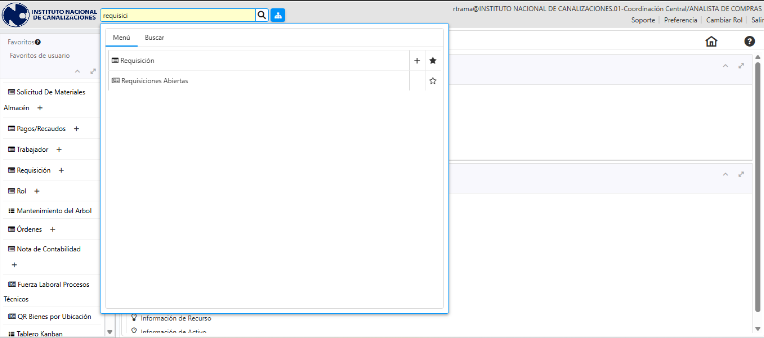
- Diríjase a la barra de búsqueda inteligente situada en la esquina superior izquierda del sistema (o busque en el menú lateral).
- Escriba
Requisicióny seleccione la opción correspondiente en el menú desplegable.
2.2. Creación de un Nuevo Registro
- En la barra de herramientas superior de la ventana Requisición, haga clic en el icono
+(Nuevo Registro).
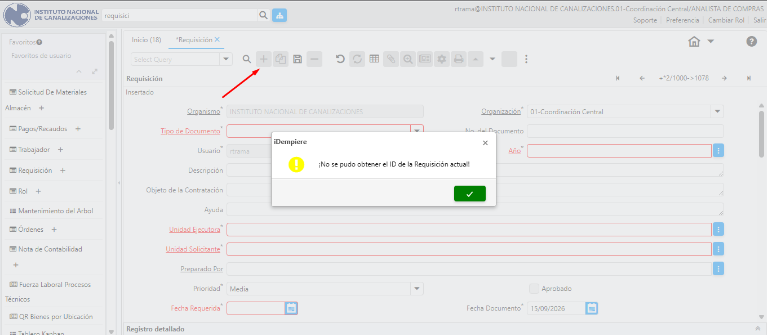
Comportamiento del Sistema: Alerta Emergente de ID
Al hacer clic en Nuevo Registro, el sistema suele desplegar una ventana emergente informativa con el mensaje:
"¡No se pudo obtener el ID de la Requisición actual!"
Haga clic en el botón verde de confirmación (✓ OK) para cerrar la alerta. Este aviso es habitual al inicializar una solicitud en blanco y no impide continuar.
2.3. Llenado del Encabezado de la Requisición
Al crear el registro, se mostrará el formulario principal dividido en sus secciones superior e inferior.
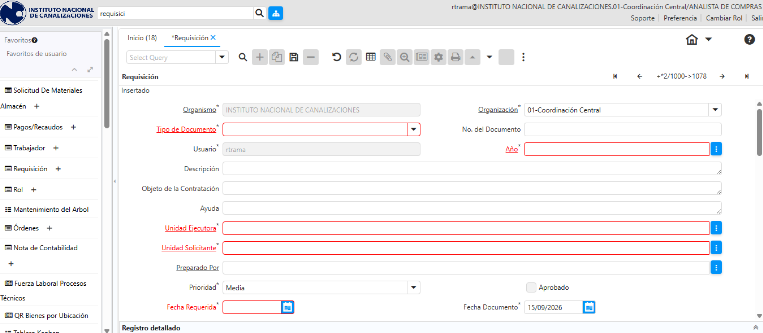
CAMPOS OBLIGATORIOS EN ROJO
Todos los campos que presentan texto, etiqueta o bordes marcados en ROJO son de carácter completamente obligatorio. Es imprescindible completar la totalidad de estos campos requeridos; de lo contrario, el sistema no permitirá guardar ni procesar el documento.
Paso A: Campos Requeridos de la Sección Superior
- Complete los campos obligatorios del encabezado:
- Tipo de Documento: Seleccione la opción adecuada (ej. Requisición de Compra, Solicitud de Gastos de Viáticos).
- Año: Ingrese o confirme el año presupuestario actual.
- Unidad Ejecutora: Seleccione su unidad ejecutora correspondiente.
- Unidad Solicitante: Confirme la unidad administrativa que realiza el requerimiento.
- Fecha Requerida: Seleccione la fecha tope estimada de entrega o cumplimiento.
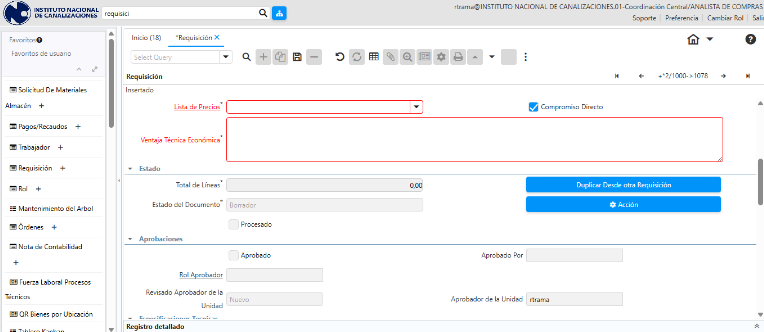
Paso B: Campos Requeridos de la Sección Inferior (Lista de Precios y VTE)
- Desplácese a la sección inferior del formulario y complete:
- Lista de Precios: Seleccione la lista aplicable a la solicitud.
- Ventaja Técnica Económica (VTE): Redacte la justificación técnica y económica del requerimiento en este recuadro obligatorio.
- Opcionalmente, diligencie los campos Descripción u Objeto de la Contratación para brindar mayor detalle a las áreas de compras y presupuesto.
🛒 Sección 3: Registro de Líneas de Requisición
3.1. Acceso a las Líneas de Requisición
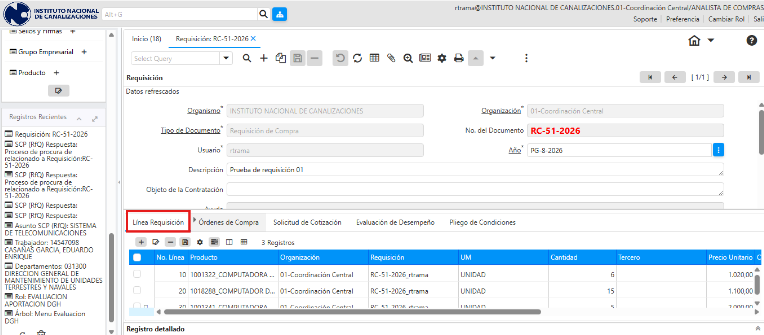
Una vez guardado el encabezado principal:
- Ubíquese en la pestaña inferior denominada Línea Requisición.
- En la barra de herramientas interna de la pestaña, haga clic en el botón
+(Nuevo Registro) para agregar los artículos o servicios solicitados.
3.2. Carga de Productos y Precio Unitario
Al crear una nueva línea de requisición, complete los campos solicitados:
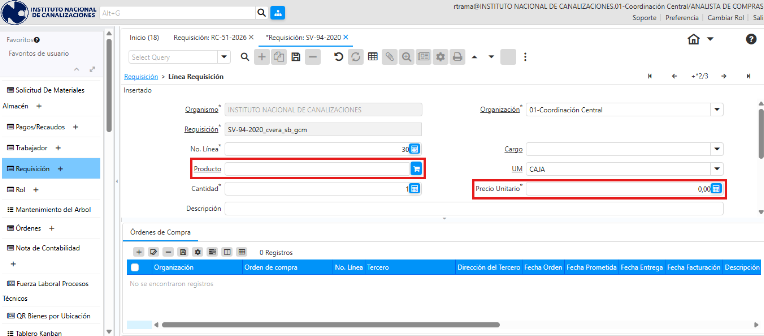
- Producto: Haga clic en el icono del carrito de compras (selector de producto) situado al lado derecho del campo para desplegar el catálogo de productos registrados.
- Cantidad: Ingrese la cantidad requerida del bien o servicio.
- Precio Unitario (*): Ingrese el costo estimado o unitario correspondiente al ítem.
3.3. Verificación de Imputación Presupuestaria
En la sección inferior de la línea (Presupuesto), es indispensable verificar la imputación contable asociada:
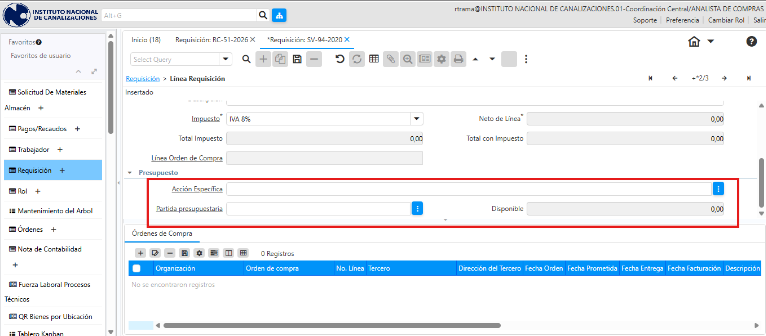
- Acción Específica: Asegúrese de que refleje la acción específica correspondiente al proyecto/actividad de su unidad.
- Partida Presupuestaria: Verifique que el producto tenga asignada su partida presupuestaria ONAPRE correspondiente.
- Disponible: Confirme que la partida cuente con saldo Disponible suficiente para cubrir la línea.
Verificación Estricta Presupuestaria
Debe validar estrictamente que cada producto incorporado tenga asignada su Acción Específica y Partida Presupuestaria correcta con presupuesto disponible; de lo contrario, la solicitud será rechazada durante el proceso de aprobación.
📄 Sección 4: Visualización de Reporte y Procesamiento Final
4.1. Retorno al Encabezado de la Requisición
Una vez finalizado el registro de todos los productos en la pestaña de líneas:
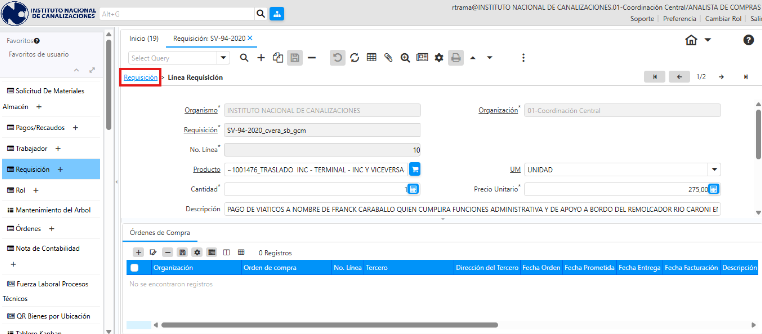
- Haga clic en el enlace superior Requisición (situado en la ruta de navegación emergente o miga de pan) para regresar al formulario principal del encabezado.
4.2. Vista Previa e Impresión del Reporte
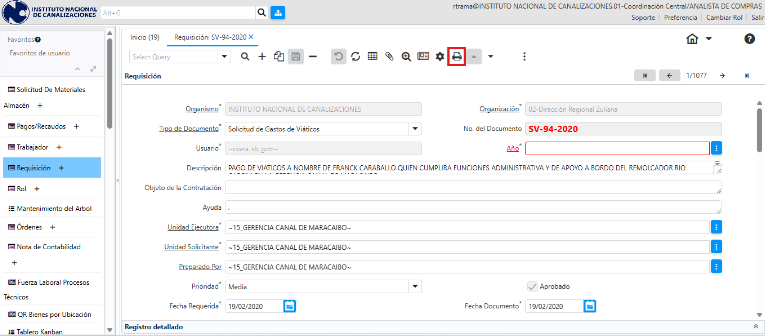
Para verificar que los datos registrados y los productos de la requisición estén correctos antes de enviarla a aprobación:
- En la barra de herramientas superior del documento, haga clic en el icono de la Impresora.
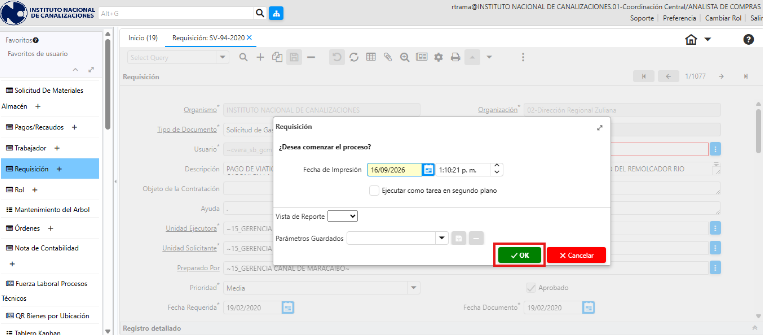
- En la ventana emergente que pregunta ¿Desea comenzar el proceso?, haga clic en el botón verde
✓ OK.
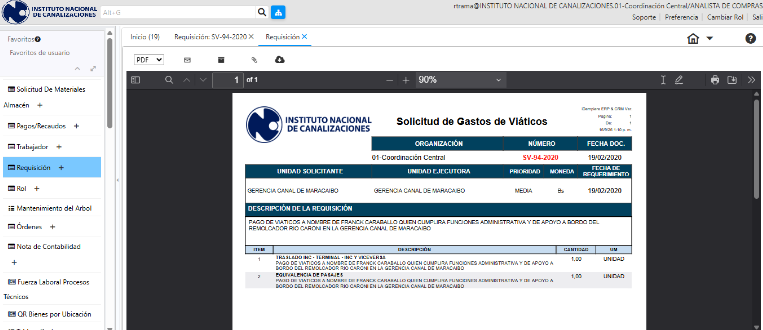
- El sistema generará y desplegará en una nueva pestaña el reporte oficial en formato PDF, donde podrá revisar la unidad ejecutora, la descripción y el listado completo de productos agregados.
4.3. Completar y Enviar a Aprobación
Una vez visualizado el documento PDF y verificado que toda la información sea exacta:
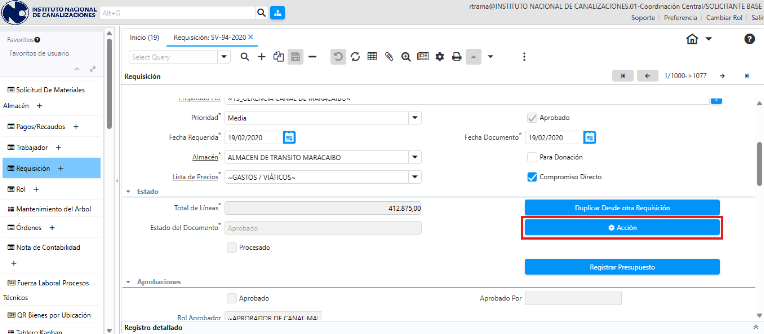
- Desplácese a la parte inferior de la ventana de Requisición, en la sección Estado.
- Haga clic en el botón azul ⚙ Acción.
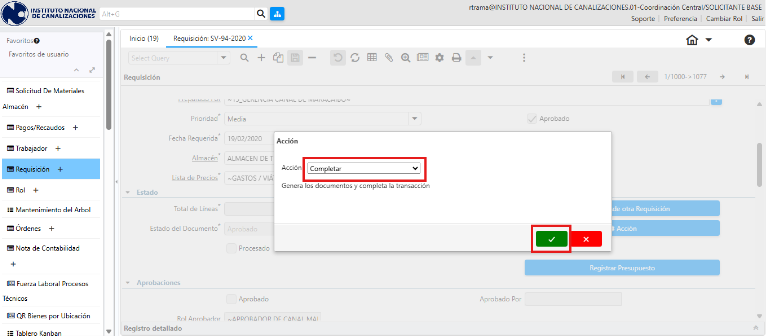
- En la ventana emergente, en el campo Acción, asegúrese de tener seleccionada la opción Completar.
- Haga clic en el botón verde de confirmación (
✓).
Proceso Finalizado Exitosamente
Al completar este paso, la requisición cambiará su estado a Procesado y pasará automáticamente a la bandeja de entrada del jefe o aprobador correspondiente para su revisión y validación presupuestaria.