Reglas del Sistema y Gestión de Cuenta
El módulo de Reglas del Sistema en iDempiere proporciona herramientas de autogestión para mantener la sesión del usuario optimizada, sincronizada con los datos más recientes del servidor y con sus credenciales debidamente protegidas.
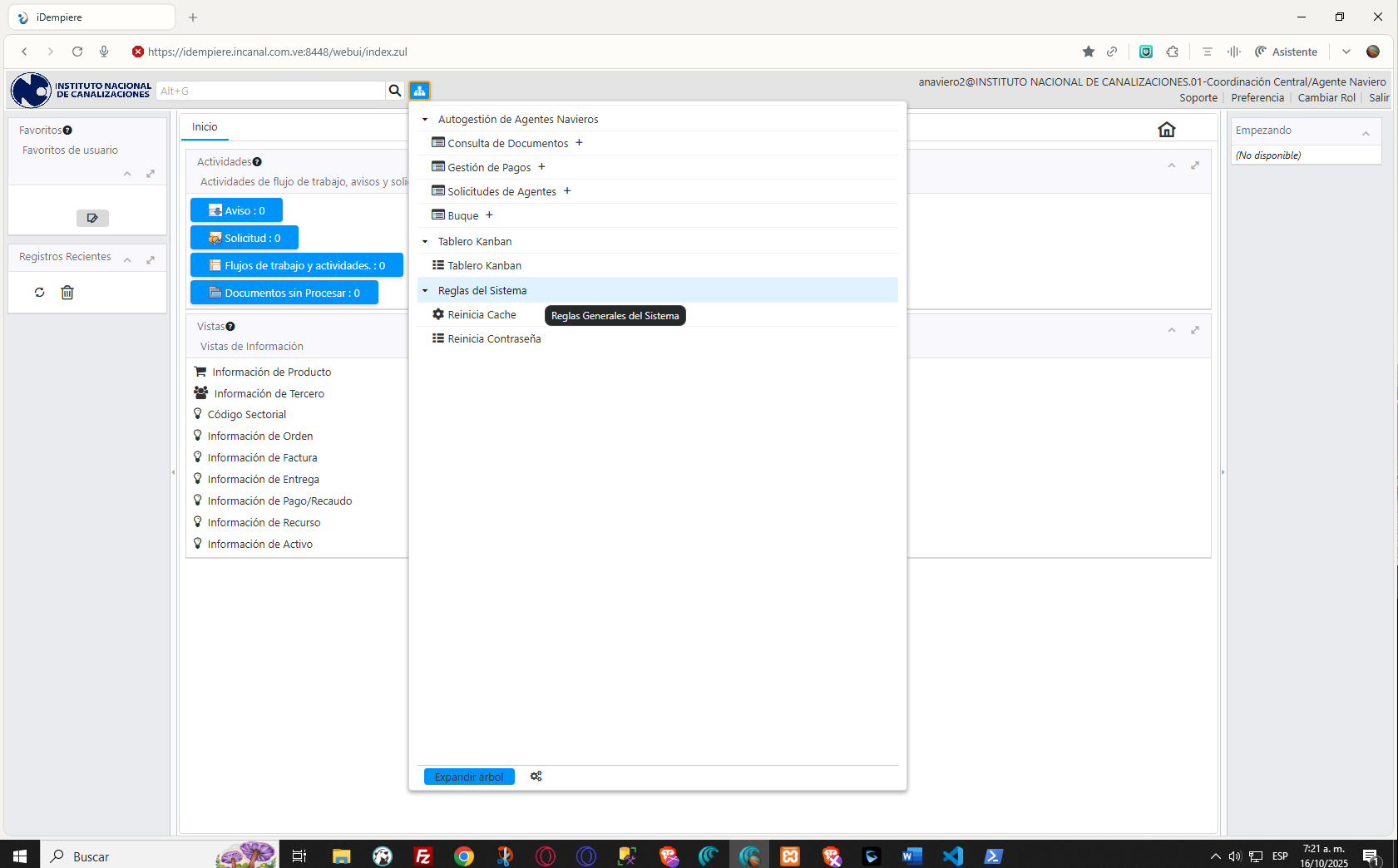
⚡ 1. Reiniciar Caché del Sistema
1.1. ¿Para qué sirve?
El sistema iDempiere almacena temporalmente información en la memoria de su navegador (caché) para acelerar la carga de ventanas y catálogos.
Sin embargo, cuando la administración o las áreas técnicas realizan actualizaciones (como la catalogación de nuevos productos, ajuste de partidas presupuestarias, asignación de nuevos roles o modificación de listas de precios), es posible que dichos cambios no se reflejen de inmediato en su sesión activa.
Reiniciar el caché limpia la memoria temporal del cliente y obliga a iDempiere a descargar la información más actualizada directamente de la base de datos central.
1.2. ¿Cuándo debe ejecutarse?
- Inmediatamente después de que Gestión Administrativa le confirme la creación de un nuevo producto en el catálogo.
- Si no visualiza una opción, almacén o partida que le acaban de autorizar.
- Si el sistema presenta comportamientos inconsistentes o desactualizados tras una actualización institucional.
1.3. Procedimiento Paso a Paso
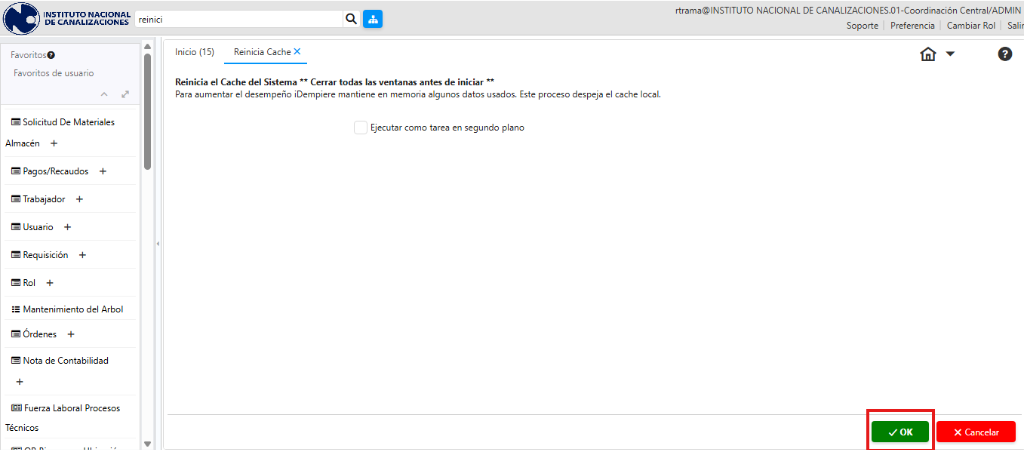
- Cierre todas las ventanas operativas abiertas en iDempiere (Requisiciones, Catálogos, Órdenes, etc.). Este paso es obligatorio para evitar bloqueos.
- En el menú lateral o buscador, diríjase a:
Reglas del Sistema > Reiniciar Caché(oReset Cache). - Aparecerá una ventana de confirmación:
"Reinicia el Cache del Sistema — Cerrar todas las ventanas antes de iniciar"
- Haga clic en el botón verde
✓ OK. - El sistema procesará la solicitud en unos segundos y mostrará un mensaje de finalización exitosa. Cierre la ventana de confirmación.
🔒 2. Cambiar / Reiniciar Contraseña
2.1. Política de Seguridad Institucional
Para resguardar la confidencialidad de la información y la trazabilidad de los trámites: * La contraseña temporal provista por la División de Tecnología de la Información debe modificarse obligatoriamente en su primer inicio de sesión. * Se aconseja renovar su clave periódicamente. * La clave debe ser personal, intransferible y contener al menos 8 caracteres (combinando mayúsculas, minúsculas y números).
2.2. Procedimiento para Modificar la Clave
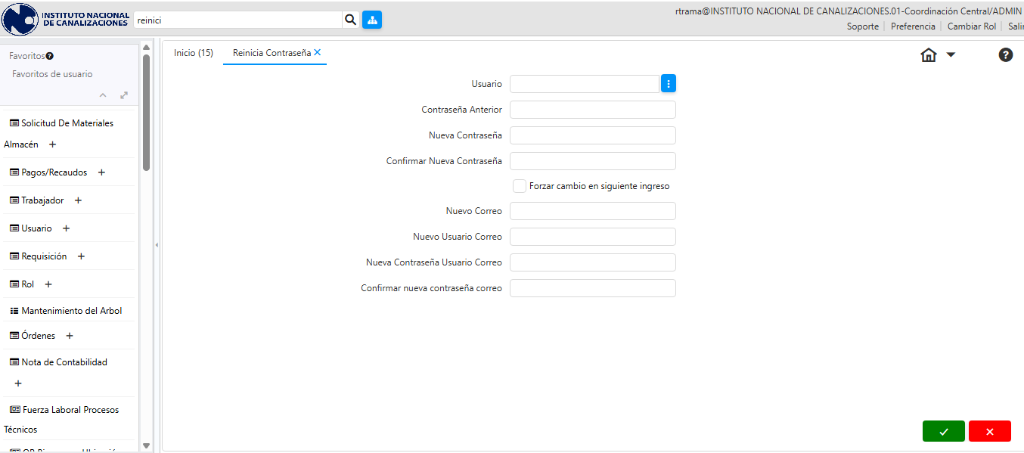
- En el menú de navegación, seleccione:
Reglas del Sistema > Reiniciar Contraseña(oCambiar Contraseña). -
Complete el formulario con los datos solicitados:
Campo Descripción Usuario Su nombre de usuario institucional (se completa automáticamente). Contraseña Anterior Su contraseña actual de acceso. Nueva Contraseña La nueva clave de seguridad que desea establecer. Confirmar Nueva Contraseña Repita con exactitud la nueva contraseña para validación. -
Haga clic en el botón verde
✓ OK. - El sistema confirmará el cambio. A partir de su próximo inicio de sesión, deberá ingresar con su nueva clave.
[!TIP] "Recuperación de Clave" Si olvida o extravía su clave de acceso, comuníquese directamente con la División de Tecnología de la Información para gestionar el restablecimiento de su cuenta.
🚪 3. Cierre Seguro de Sesión
Al culminar sus labores en el sistema: 1. Diríjase a la esquina superior derecha de la barra de sesión. 2. Haga clic en el icono de Cerrar Sesión (Salida). 3. Esto garantiza que sus conexiones activas se liberen adecuadamente y evita accesos no autorizados a su usuario en el equipo.
📚 Continuar hacia los Módulos de Operación
Una vez familiarizado con las reglas y la interfaz general, puede dirigirse a los módulos operativos específicos: