Interfaz y Herramientas del Sistema
Al ingresar a iDempiere, el usuario accede al tablero de trabajo principal. Esta interfaz cuenta con un diseño estandarizado y uniforme en todos los módulos de la plataforma (Requisiciones, Compras, Almacén, Presupuesto, Contabilidad, etc.), lo que garantiza una curva de aprendizaje rápida y consistente.
🖥️ 1. Estructura de la Pantalla Principal
La pantalla principal se encuentra organizada en las siguientes áreas de trabajo:
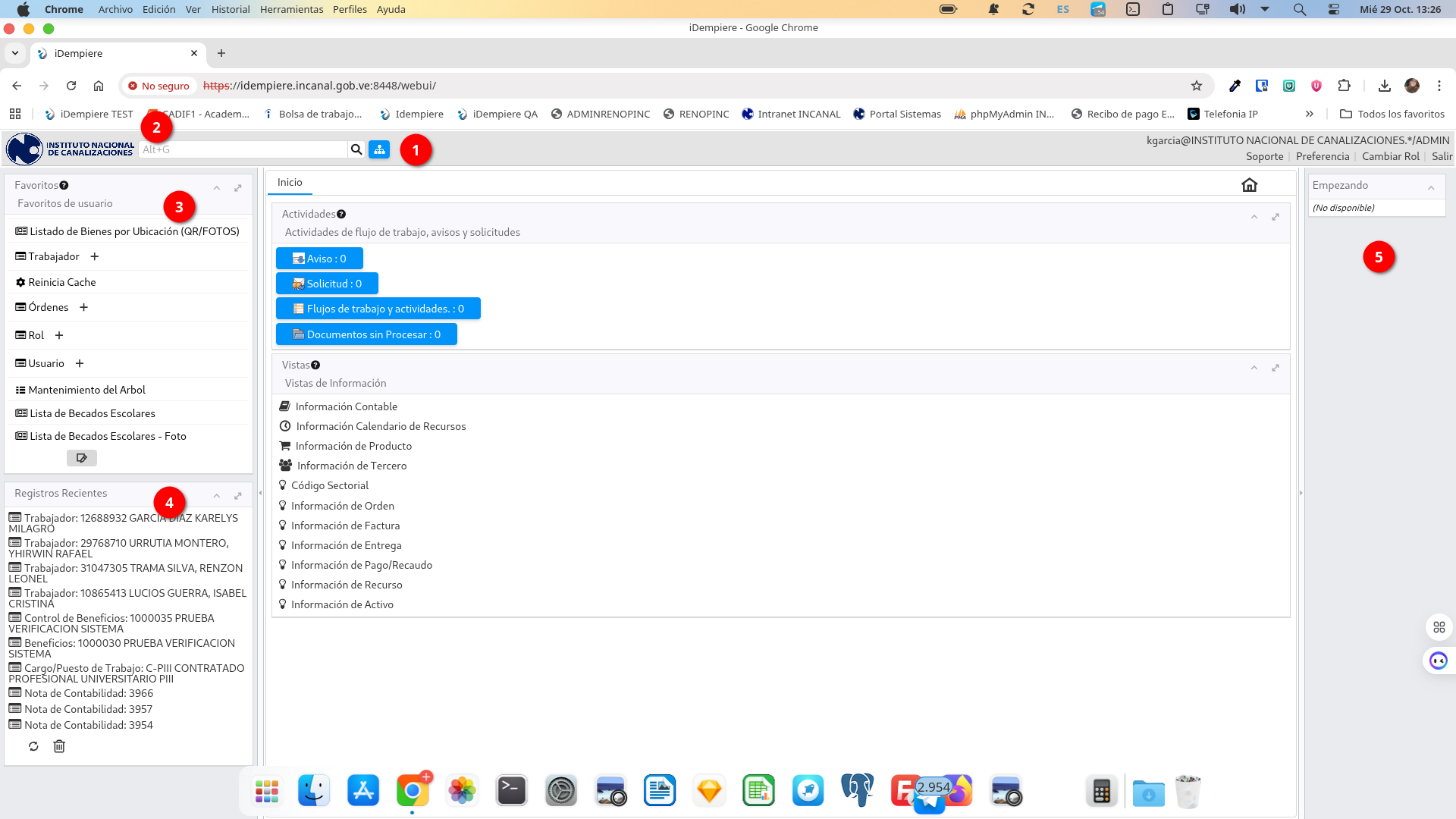
1.1. Barra Superior de Sesión
Ubicada en la parte superior derecha de la pantalla: * Muestra el Nombre del Usuario, la Organización y el Rol Activo. * Permite acceder a las Preferencias de Usuario, Idioma y al botón de Cierre Seguro de Sesión.
1.2. Buscador Inteligente de Opciones
- Situado en la cabecera superior izquierda del menú.
- Permite localizar ventanas, reportes y procesos escribiendo una palabra clave sin tener que navegar por todas las carpetas del menú (ejemplo: escribir
Requisición,ProductooGasto).
1.3. Menú de Navegación (Árbol del Sistema)
- Panel lateral izquierdo que agrupa los módulos y ventanas disponibles según los permisos otorgados a su rol institucional.
1.4. Área de Favoritos
- Sección personalizada donde puede anclar las opciones que utiliza con mayor frecuencia:
- Haga clic derecho sobre cualquier ventana del menú.
- Seleccione la opción “Agregar a Favoritos”.
1.5. Registros Recientes y Flujo de Actividades
- Muestra el historial de los últimos documentos modificados o consultados para acceder a ellos con un solo clic.
🛠️ 2. Barra de Herramientas Estándar
En la parte superior de cada ventana operativa encontrará la Barra de Herramientas Estándar, cuyos botones realizan las funciones principales sobre los documentos:

| Icono | Nombre | Función |
|---|---|---|
| 🔍 | Búsqueda / Filtro | Abre la ventana de búsqueda avanzada para filtrar registros por criterios (permite usar % como comodín). |
| ➕ | Nuevo Registro | Crea un nuevo documento o línea en blanco para iniciar la carga. |
| 💾 | Guardar | Guarda los cambios realizados en la base de datos y asigna los números de control correspondientes. |
| 🔄 | Deshacer / Cancelar | Descarta las modificaciones no guardadas y restablece los valores originales. |
| 🗑️ | Eliminar | Elimina el registro o la línea seleccionada (solo permitido en documentos en estado Borrador). |
| 📋 ↔️ 📄 | Cambio de Vista | Alterna entre la Vista de Formulario (detalle de un registro) y la Vista de Rejilla (tabla de múltiples registros). |
| 📎 | Anexar Archivo / Adjuntos | Permite adjuntar soportes digitales (memorándums, cotizaciones, fotos o PDFs) directamente al registro. |
| 🖨️ | Informe / Imprimir | Genera la vista previa y el reporte oficial del documento en formato PDF para su revisión o impresión. |
| ⚙️ | Acción / Procesar | Ejecuta la transición de estado del documento (ej: Completar, Cerrar, Reactivar o Anular). |
[!NOTE] "Disponibilidad de Botones" Ciertos botones (como Anexar Archivo o Acción) se habilitan únicamente después de haber guardado el encabezado del registro con éxito.
📊 3. Modos de Visualización: Formulario vs. Rejilla
iDempiere ofrece dos maneras de visualizar la información dentro de cualquier ventana:
- Vista de Formulario (Detalle): Presenta todos los campos de un registro individual en una distribución vertical organizada por pestañas y secciones. Es el modo ideal para crear y editar registros detalladamente.
- Vista de Rejilla / Grid (Tabla): Presenta los registros en filas y columnas tipo hoja de cálculo. Es el modo ideal para comparar rápidamente varios documentos, revisar totales o buscar entre grandes volúmenes de datos.
Para alternar entre ambas vistas, haga clic en el botón Cambio de Vista (
📋 ↔️ 📄) de la barra de herramientas.
🧭 4. Navegación entre Registros
Cuando se encuentra en una ventana con múltiples registros, puede desplazarse entre ellos utilizando los controles de navegación ubicados en la barra de herramientas:
⏮️ <<Primer Registro: Se posiciona en el primer documento de la lista.◀️ <Registro Anterior: Retrocede al documento previo.▶️ >Registro Siguiente: Avanza al documento siguiente.⏭️ >>Último Registro: Se posiciona en el último documento registrado.
🎨 5. Código de Colores en los Campos
Para facilitar el llenado correcto de formularios, el sistema utiliza un código de colores estandarizado:
- 🔴 Campos con Etiqueta o Fondo Rojo/Rosa: OBLIGATORIOS. Es indispensable completarlos para poder guardar o procesar el documento.
- ⚪ Campos con Fondo Blanco: OPCIONALES / EDITABLES. Pueden completarse a criterio del usuario o según los requerimientos del trámite.
- 🔘 Campos con Fondo Gris: SOLO LECTURA / AUTOMÁTICOS. Son calculados o asignados automáticamente por el sistema (ejemplo: N° de Documento, Total de Líneas, Fecha de Creación).
📚 Continuar con la Guía
Para conocer las opciones de mantenimiento de sesión, reinicio de caché y gestión de credenciales, consulte: