Manual de Recepción de Productos y Servicios – Analista de Compras
Esta guía detalla el procedimiento operativo paso a paso para la recepción de bienes, productos y servicios, la verificación de cantidades recepcionadas desde una Orden de Compra y la generación automática de la factura de cuentas por pagar en el ERP iDempiere del Instituto Nacional de Canalizaciones (INC) para el rol Analista de Compras.
🔑 Sección 1: Acceso e Inicio de Sesión en iDempiere
1.1. Iniciar Sesión en el Sistema
Para ingresar al ERP iDempiere de la institución:
- Ingrese a la dirección web del sistema desde su navegador habituado.
- En la pantalla principal de inicio de sesión:
- Usuario: Ingrese su nombre de usuario asignado.
- Contraseña: Ingrese su clave de acceso.
- Seleccionar Rol: Active la casilla de verificación "Seleccionar Rol" para poder elegir el perfil adecuado en el paso siguiente.
- Recordar mis datos: Active esta casilla únicamente si está en su equipo de uso exclusivo.
- Haga clic en el botón azul
✓ OK.

1.2. Selección de Rol y Parámetros Iniciales
Una vez validadas sus credenciales, el sistema desplegará la pantalla de configuración de sesión:
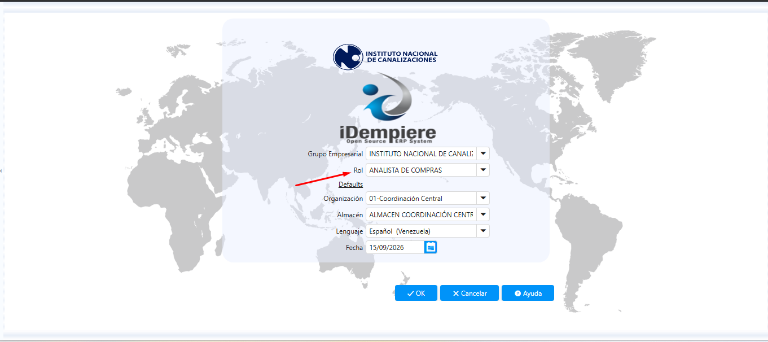
- Grupo Empresarial: Seleccione
INSTITUTO NACIONAL DE CANALIZACIONES. - Rol: Seleccione el rol correspondiente (
Analista de Compraso perfil de compras/recepción asignado). - Organización: Verifique la unidad asignada (ejemplo:
01-Coordinación Central). - Almacén: Verifique o seleccione el almacén asociado a su gestión (ejemplo:
ALMACEN COORDINACIÓN CENTRAL). - Fecha: Confirme la fecha de trabajo actual.
- Haga clic en el botón
✓ OKpara acceder al sistema.
1.3. Pantalla Principal y Menú del Sistema
Al ingresar correctamente, visualizará el tablero principal de iDempiere:
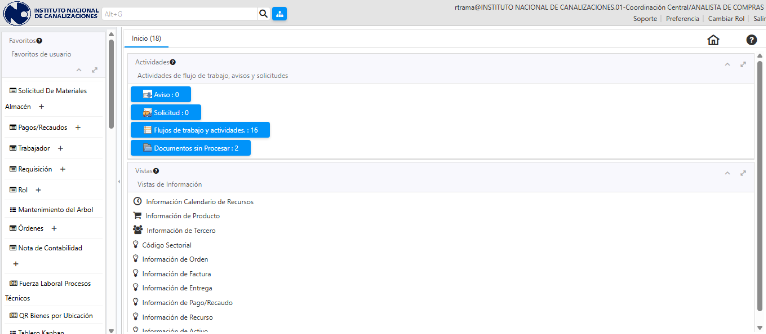
- Barra Superior: Muestra la sesión activa con el usuario, organización y rol seleccionado, así como opciones de soporte, preferencias y cierre de sesión.
- Panel Izquierdo (Menú de Navegación): Contiene los accesos directos y módulos del sistema (como Recepción de Productos, Órdenes, entre otros).
- Área Central (Inicio): Muestra el resumen de actividades activas (avisos, solicitudes pendientes, flujos de trabajo) y vistas de información rápida.
📦 Sección 2: Navegación e Inicio del Registro de Recepción
2.1. Navegación a la Ventana de Recepción
Para registrar la entrada física de productos o la conformidad de un servicio contratado:
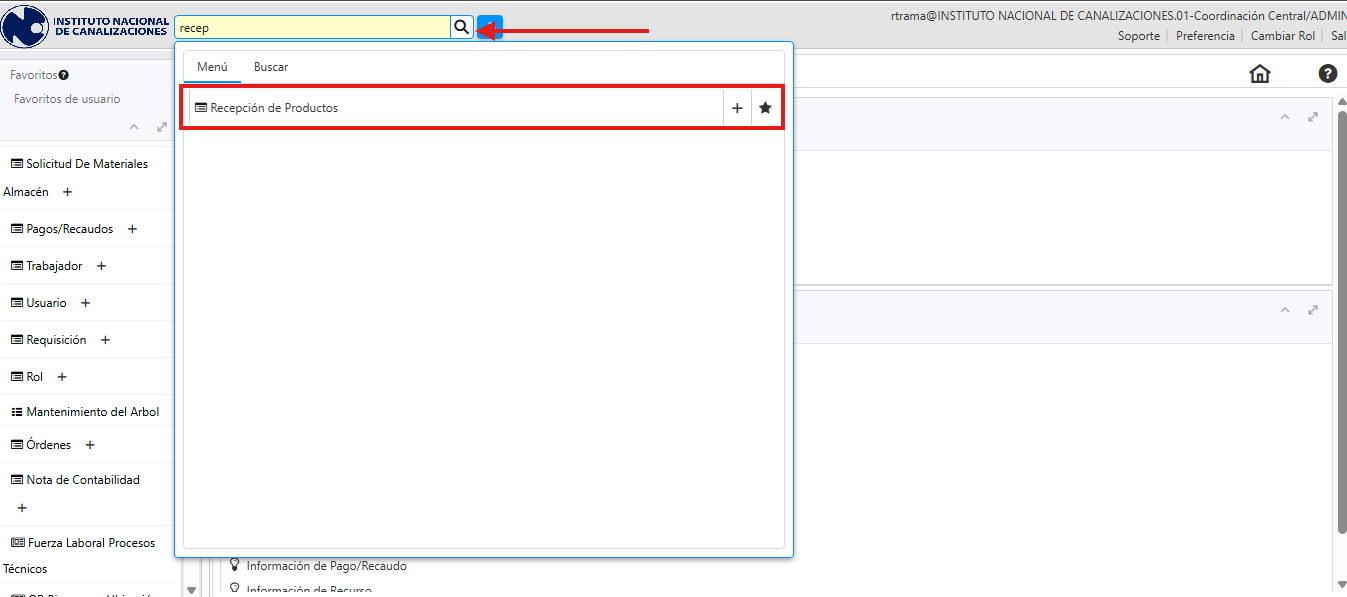
- Diríjase a la barra de búsqueda inteligente en la esquina superior izquierda del sistema (o navegue en el menú lateral).
- Escriba
Recepción de Productos(o Recibo de Material) y seleccione la opción correspondiente.
2.2. Creación de un Nuevo Registro de Recepción
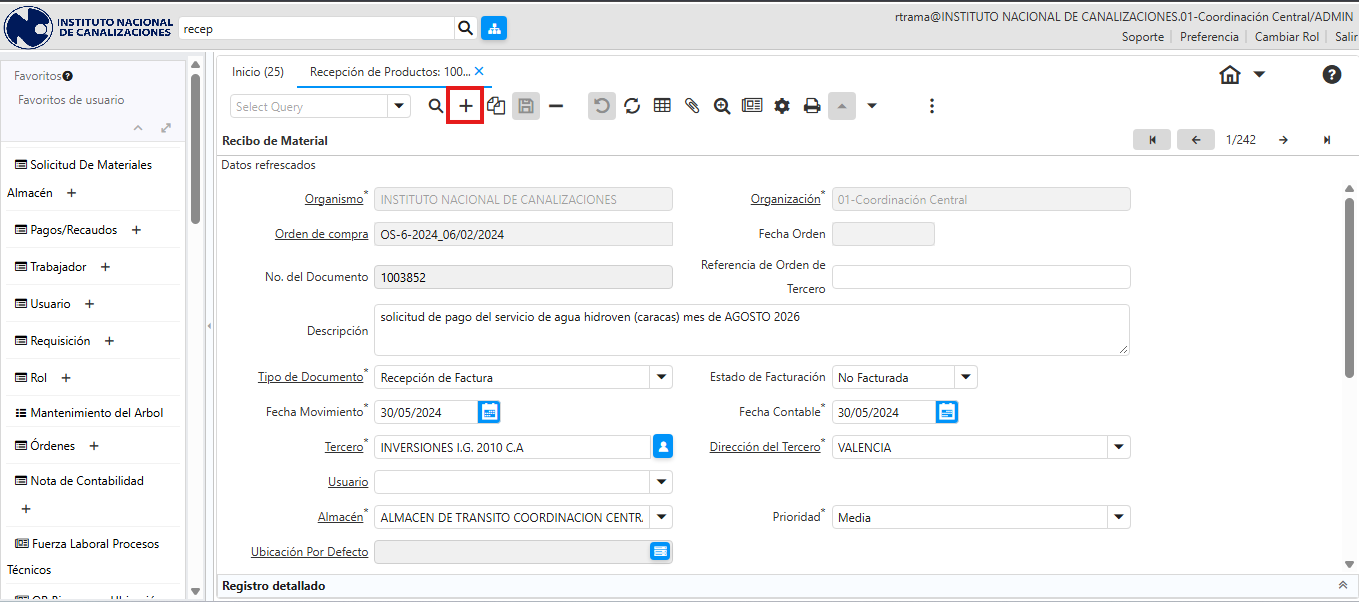
- En la barra de herramientas superior de la ventana Recepción de Productos, haga clic en el icono
+(Nuevo Registro).
📑 Sección 3: Llenado del Encabezado y Vinculación de la Orden de Compra
3.1. Selección de la Orden de Compra
Al inicializar la ficha de recepción, observará diversos campos delimitados en ROJO (campos obligatorios).
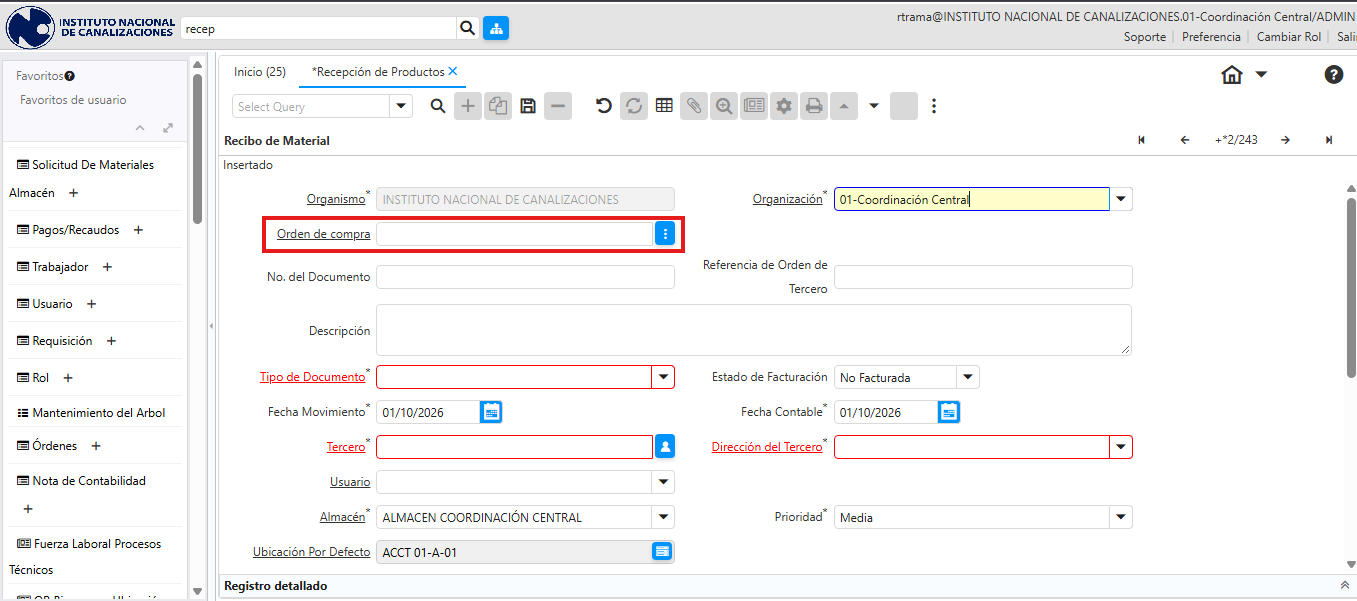
- Ubique el campo Orden de Compra (u Orden de Selección).
- Ingrese o busque mediante la lupa el número de documento de la Orden de Compra asociada que se va a recepcionar.
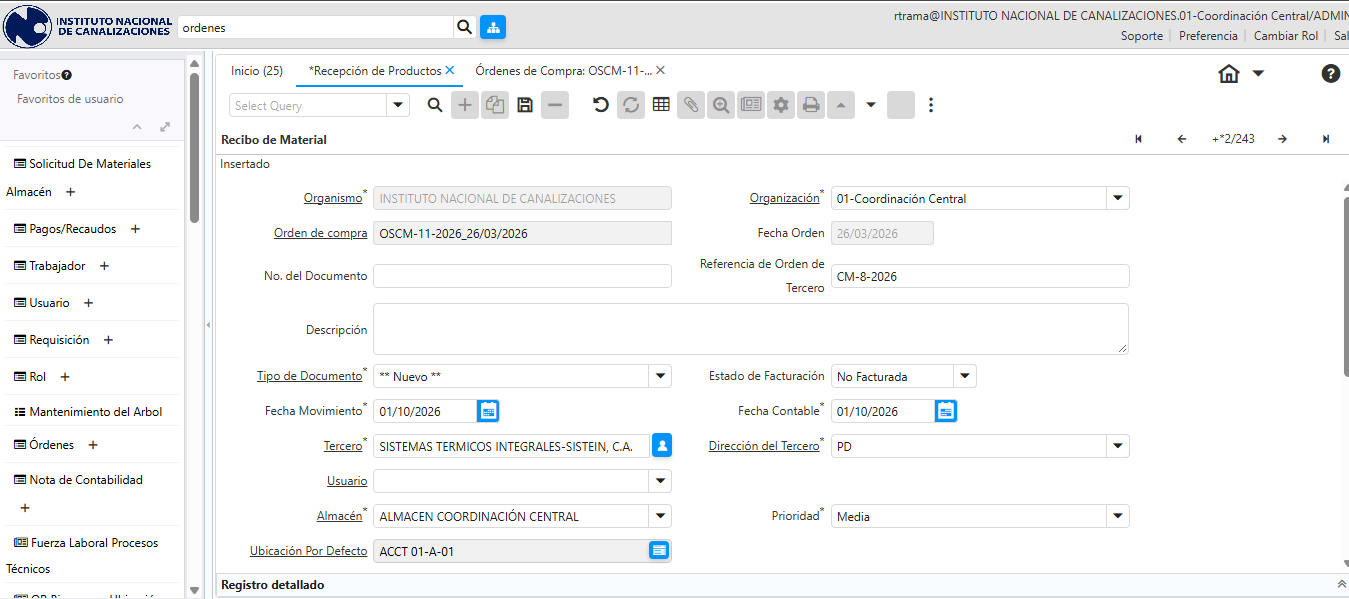
Carga Automática de Datos
Al seleccionar la Orden de Compra, iDempiere completará de forma automática la información del Proveedor (Socio de Negocio), Organización, Almacén y la lista de precios predeterminada.
3.2. Selección del Tipo de Documento
Una vez que el sistema trae los datos de la Orden de Compra:
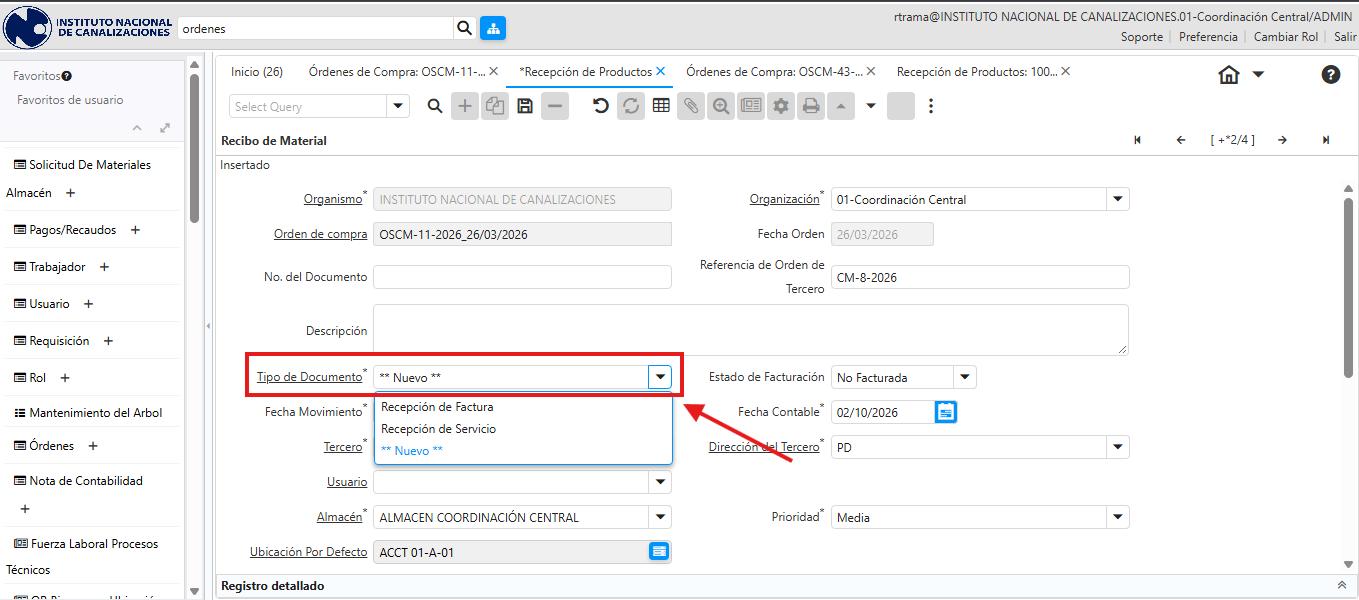
- Verifique el campo Tipo de Documento. Por defecto, al inicializar la pantalla figurará la opción Nuevo.
- Abra el menú desplegable y seleccione el tipo de documento adecuado según la naturaleza del requerimiento:
- Recepción de Material / Factura: Para productos y bienes físicos que ingresan a almacén.
- Recepción de Servicios: Para la prestación de servicios o consultorías.
3.3. Guardar el Encabezado
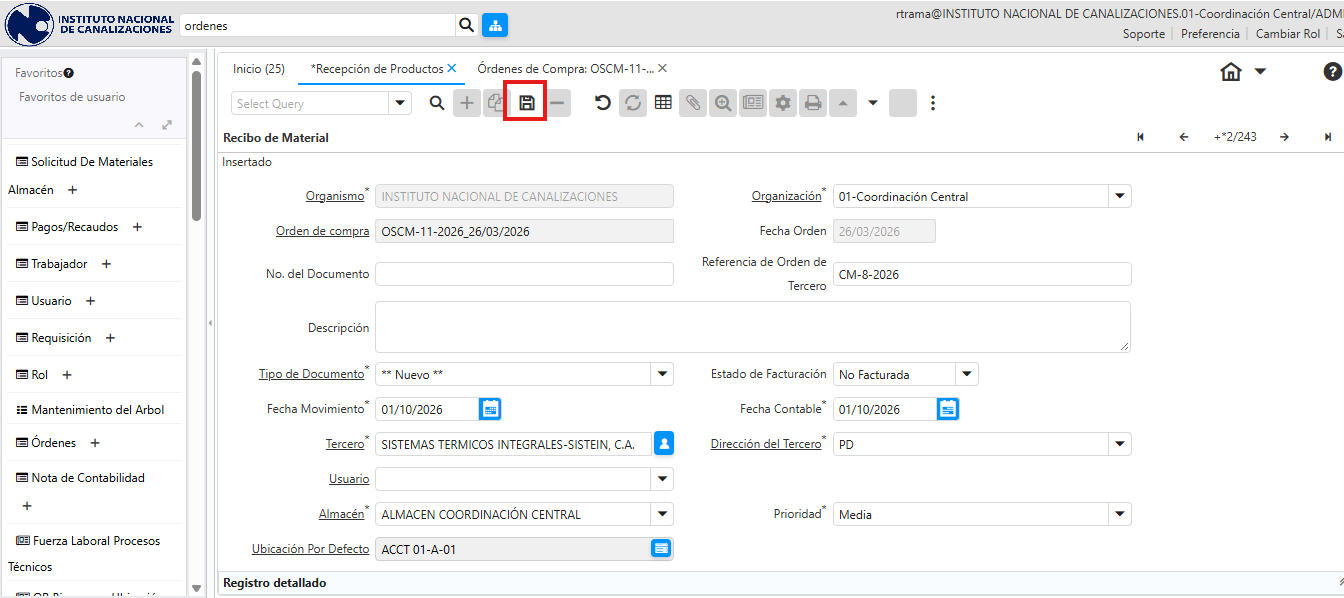
Para consolidar los datos iniciales de la recepción:
- En la barra de herramientas superior, haga clic en el icono de
💾Guardar Registro (o presioneCtrl + S).
🛠️ Sección 4: Carga Automatizada de Líneas ("Crear Líneas Desde")
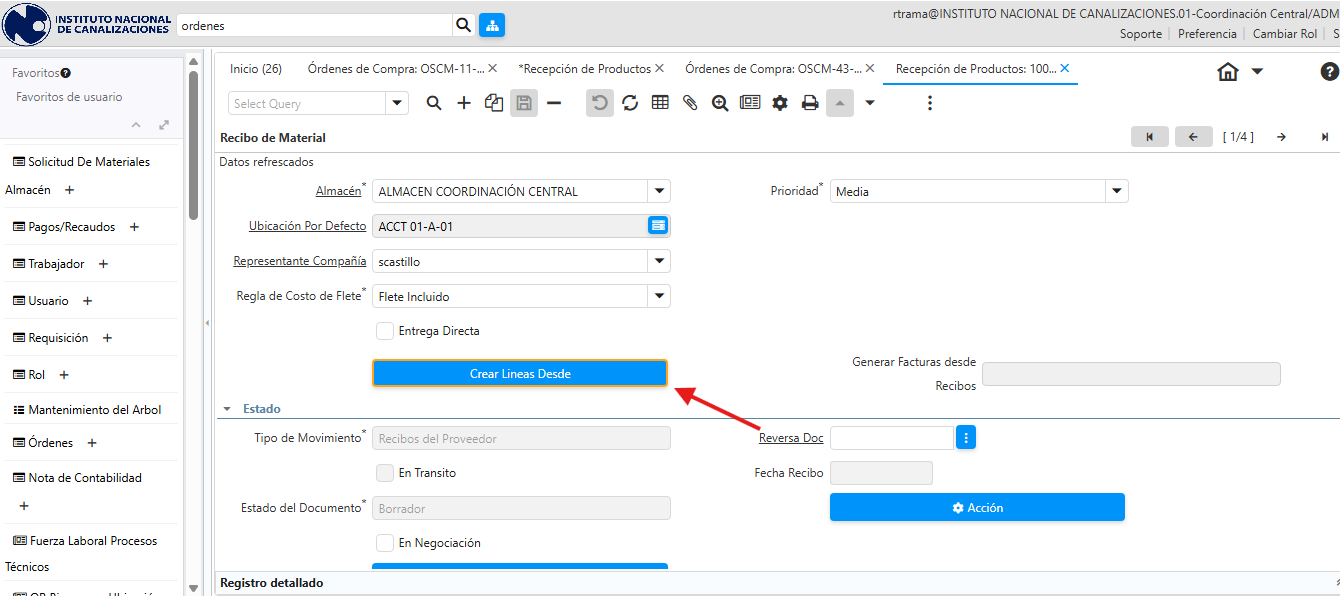
4.1. Ejecución del Proceso "Crear Líneas Desde"
Una vez guardado el encabezado principal del recibo:
- En la barra superior de acciones del documento, haga clic en el botón Crear Líneas Desde (o Create Lines From).
4.2. Selección de Productos e Importación de Cantidades
Al presionar el botón se desplegará una ventana emergente que lista todos los renglones y productos contemplados en la Orden de Compra origen:
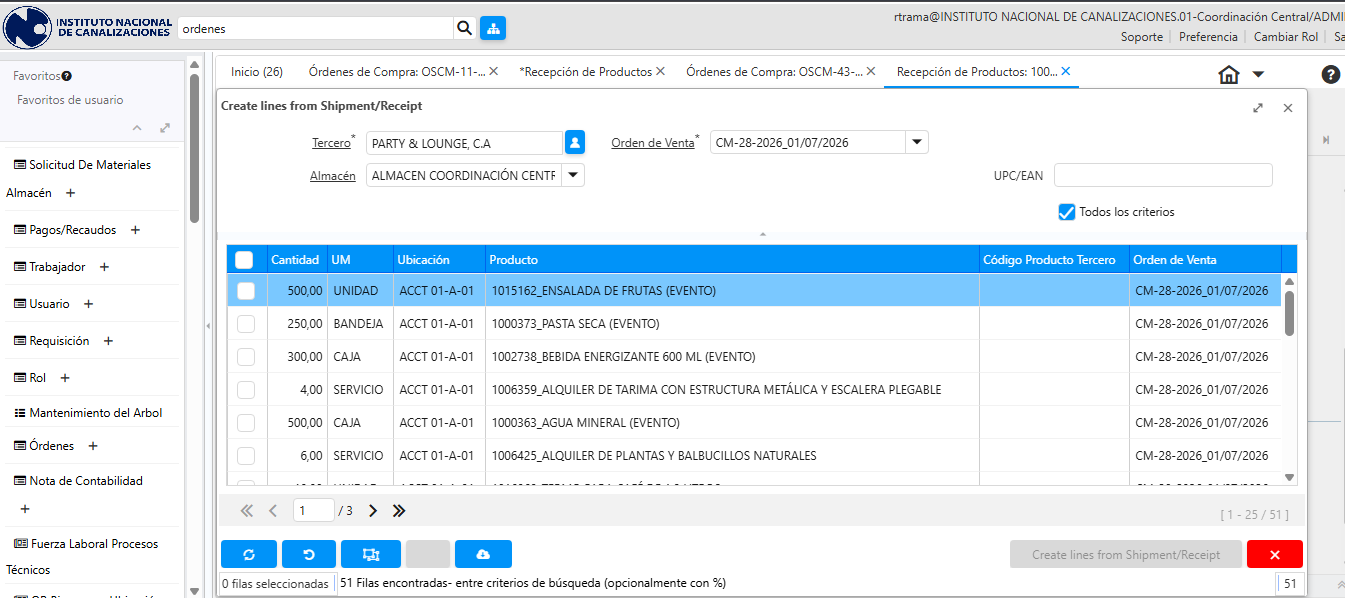
- Podrá visualizar las Cantidades Reservadas, Cantidades Entregadas previamente y el Saldo Disponible por recepcionar.
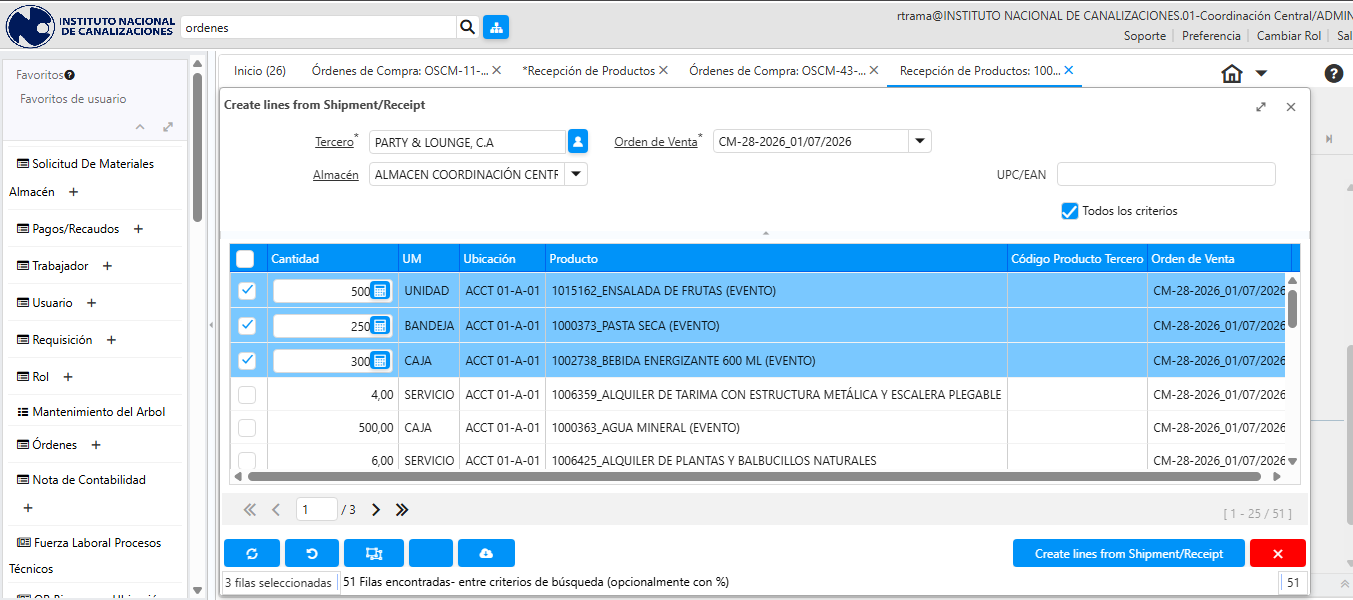
Consideración sobre la Ventana Emergente Selector Rápido
En esta ventana emergente de Crear Líneas Desde, el usuario puede modificar manualmente la cantidad que desea ingresar. Tenga en cuenta que esta ventana emergente no realiza una validación numérica estricta si se ingresa una cantidad superior a la contratada. La verificación restrictiva con bloqueo se ejecuta posteriormente en la pestaña de líneas.
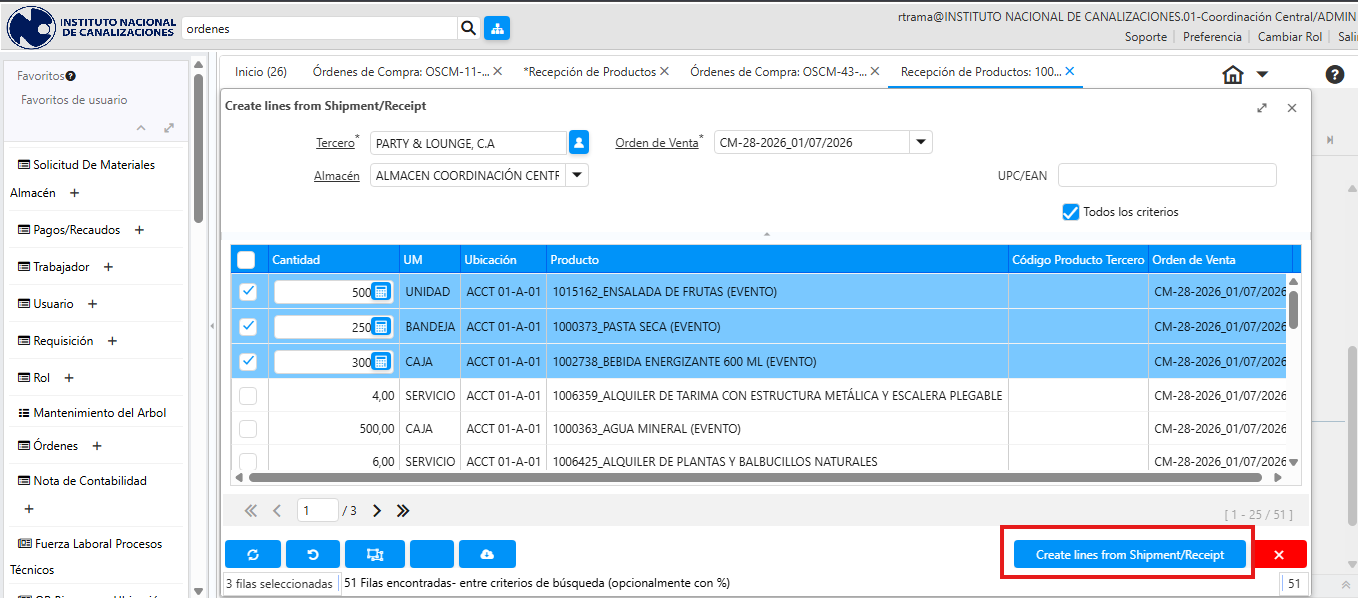
4.3. Confirmación e Importación de Renglones
- Seleccione los productos a recibir marcando la casilla correspondiente o ajustando la cantidad a entregar.
- Haga clic en el botón verde de confirmación
✓ OKpara transferir automáticamente las líneas seleccionadas al documento de recepción.
🔍 Sección 5: Verificación y Control Estricto en "Línea del Recibo"
5.1. Acceso a la Pestaña Línea del Recibo
- Diríjase a la pestaña inferior denominada Línea del Recibo (o Líneas de Recepción).
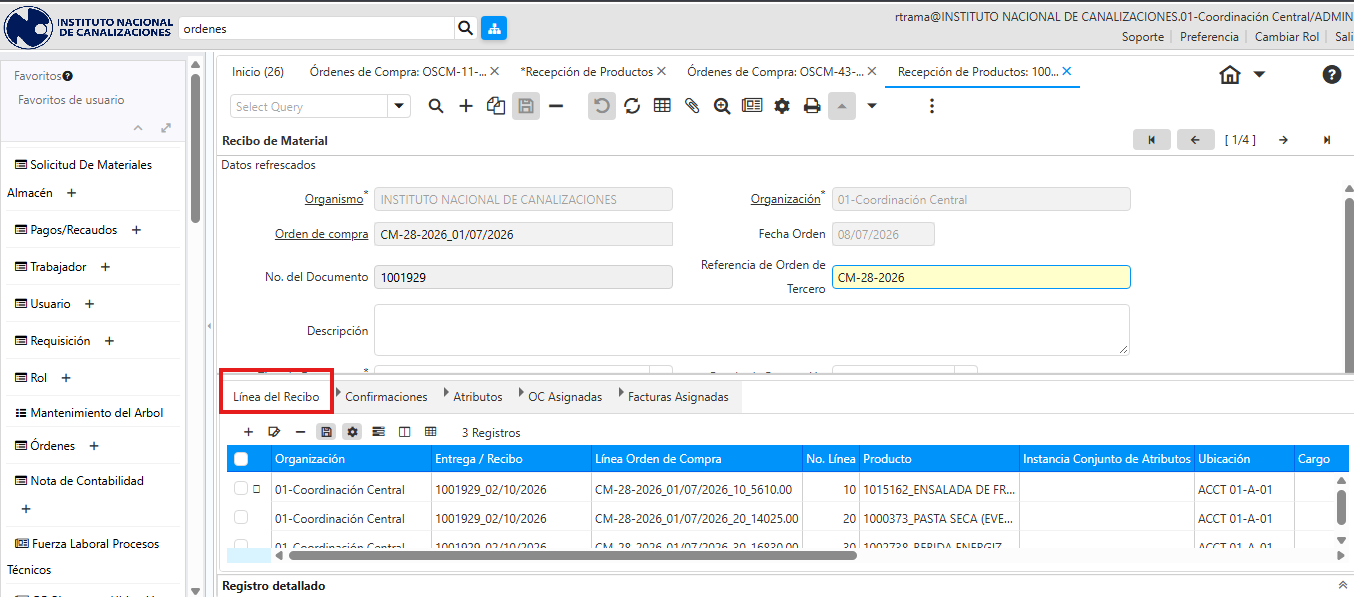
5.2. Verificación de Productos e Imputación
- Revise detalladamente cada ítem importado, asegurándose de que la descripción, unidad de medida y cantidad coincidan con lo recibido físicamente.
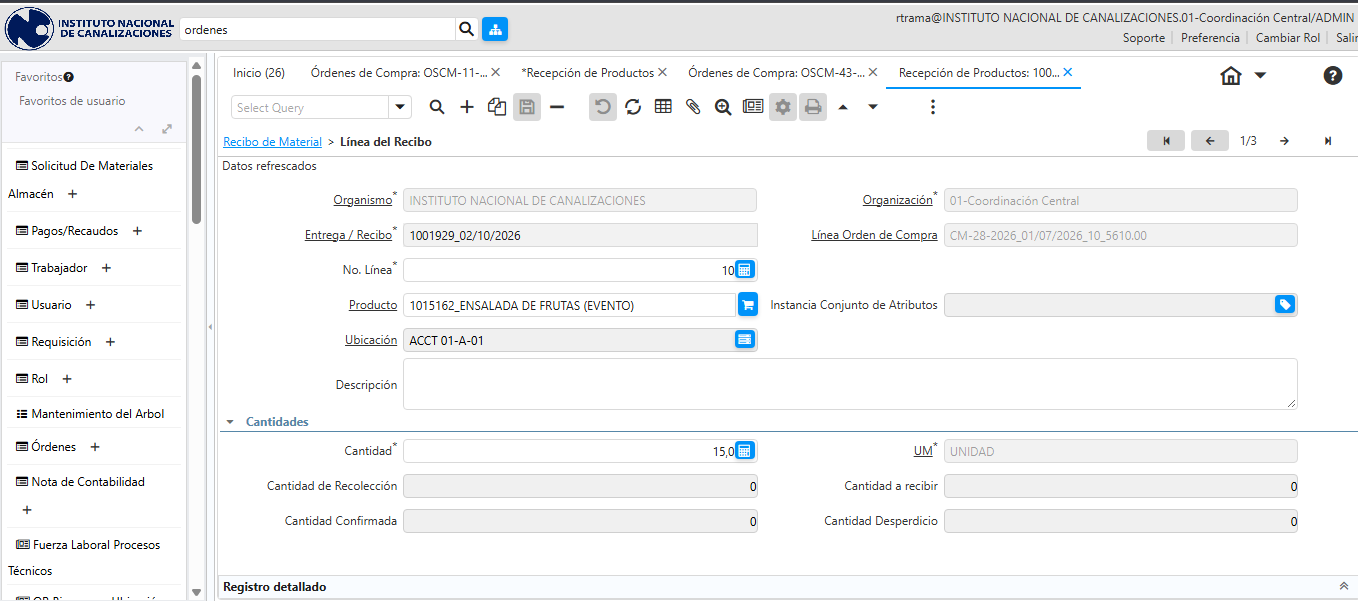
5.3. Control del ERP ante Excesos de Cantidad
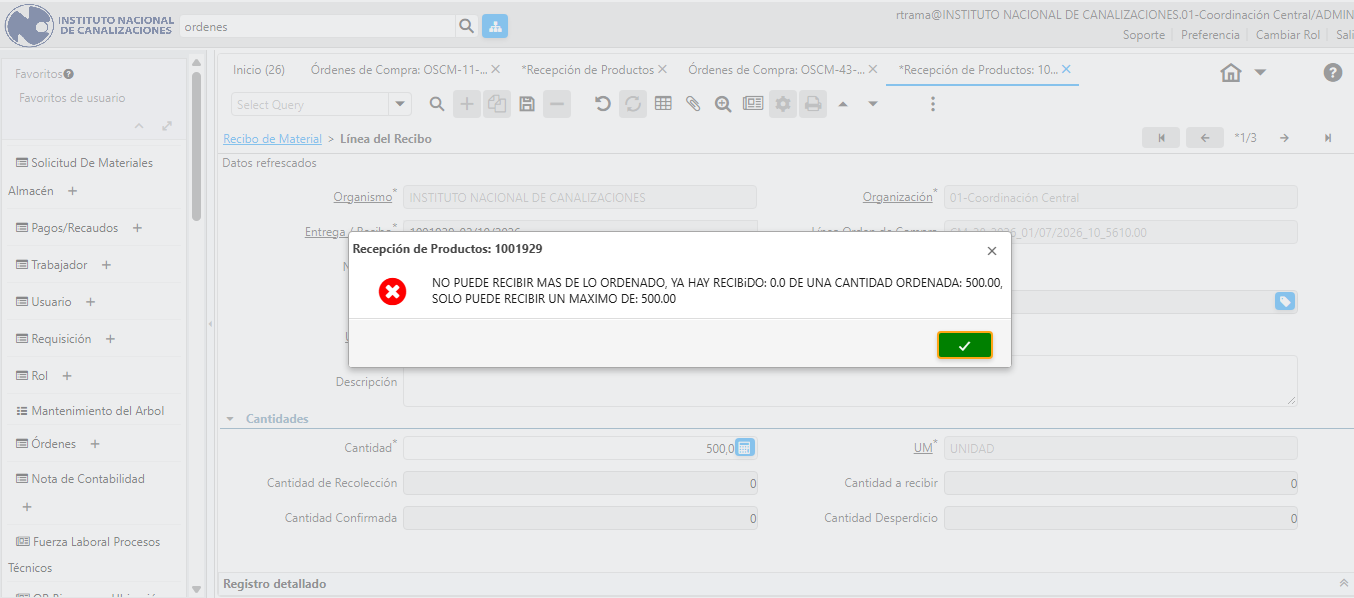
Validación Restrictiva del Sistema
A diferencia de la ventana emergente previa, si dentro de la pestaña Línea del Recibo el usuario intenta modificar o registrar una cantidad que exceda la cantidad máxima autorizada en la Orden de Compra, el ERP iDempiere mostrará inmediatamente un mensaje emergente de error de validación, impidiendo guardar o procesar un monto superior al contratado.
⚙️ Sección 6: Procesamiento del Registro (Completar Recepción)
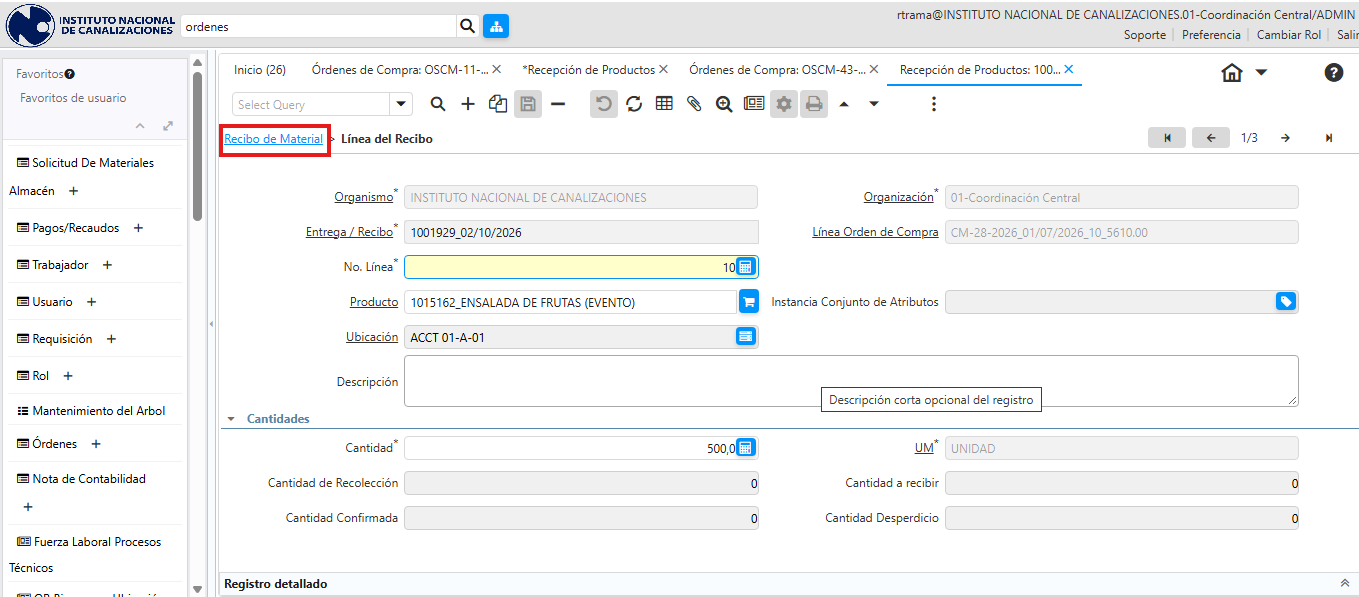
6.1. Retorno a la Ventana del Encabezado
- Una vez validadas todas las líneas, regrese a la pestaña principal Recibo de Material / Recepción de Productos usando el menú de migas de pan superior.
6.2. Completar la Recepción
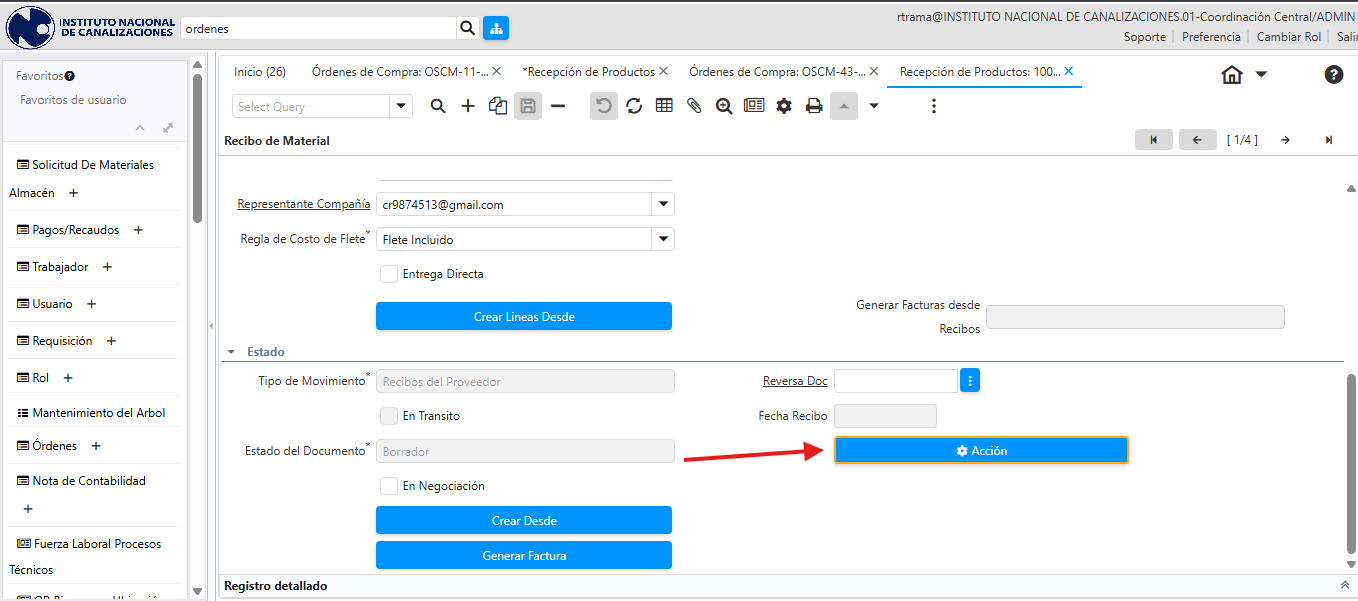
- En la parte inferior del documento, ubique la sección Estado.
- Haga clic en el botón azul
⚙ Acción.
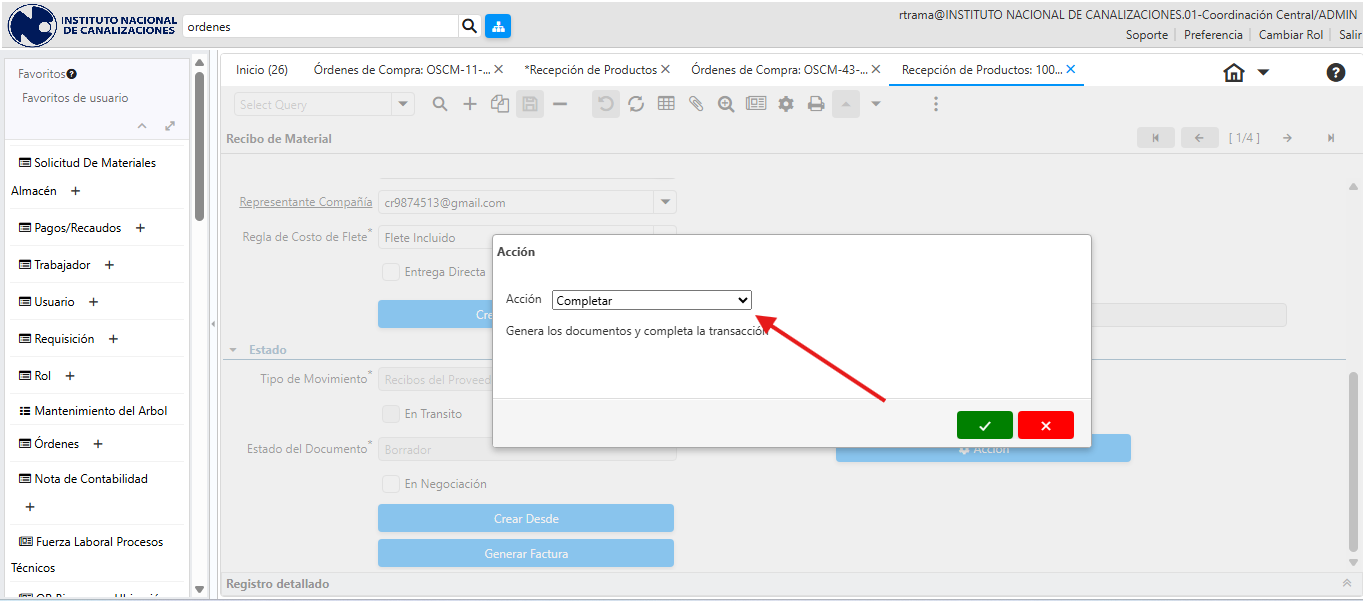
- En la ventana emergente de diálogo, en el campo Acción, confirme que esté seleccionada la opción Completar.
- Haga clic en el botón verde de confirmación (
✓).
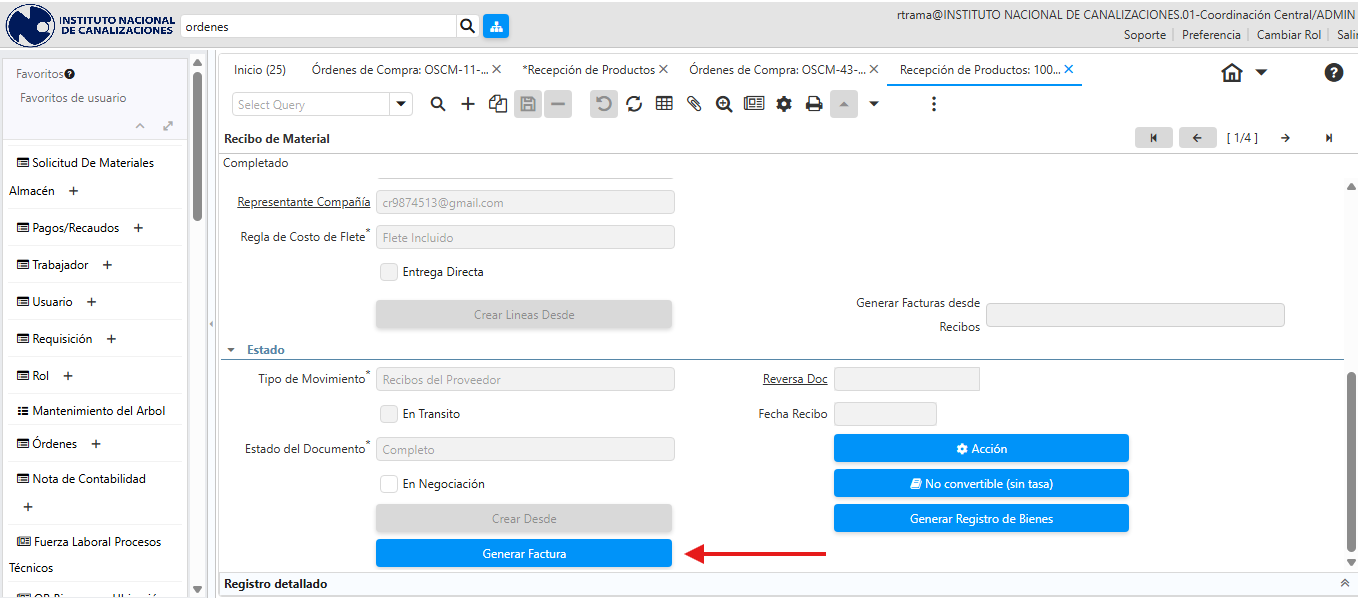
Recepción Procesada Exitosamente
Al completar este paso, el recibo cambiará su estado a Procesado o Completo. Con ello se actualiza el inventario físico en el almacén o se certifica la prestación del servicio.
🧾 Sección 7: Generación Automática de la Factura
7.1. Proceso Generar Factura
Una vez que la recepción se encuentra en estado Procesado:
- En la barra de procesos superior de la ventana de recepción, haga clic en el botón Generar Factura (o Create Invoice).
7.2. Carga de Parámetros y Factura del Proveedor
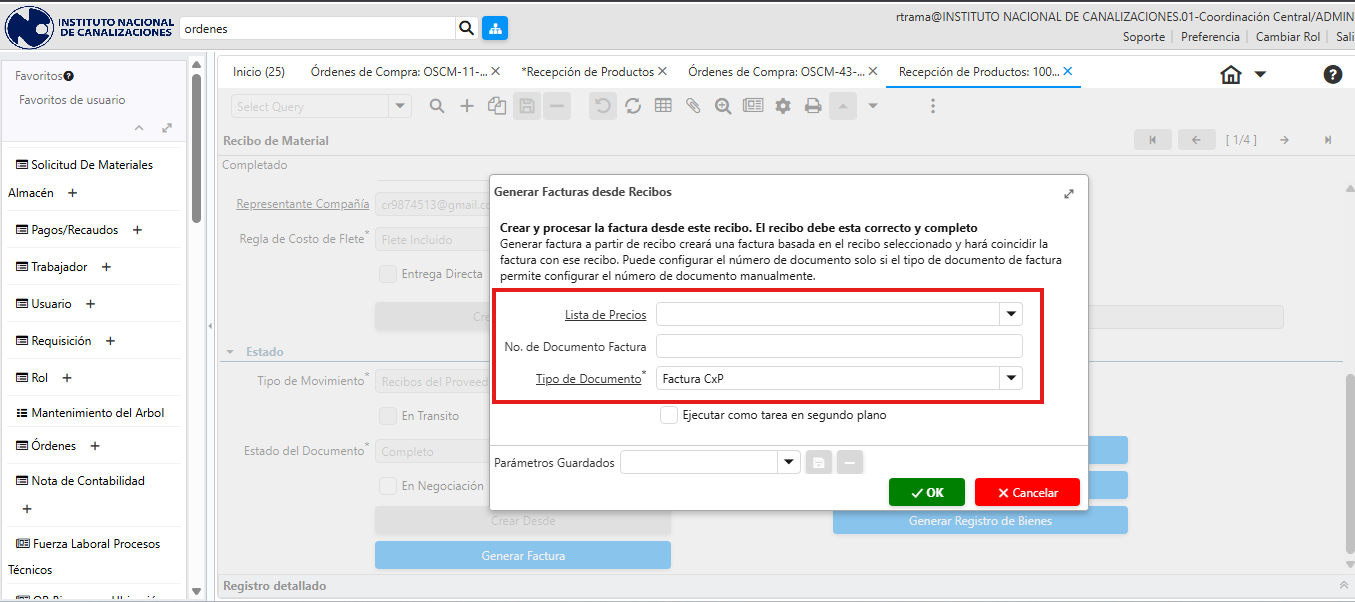
- En la ventana emergente que solicitará los datos del comprobante fiscal:
- Número de Factura / Control: Ingrese el número del comprobante entregado por el proveedor.
- Fecha de Factura: Confirme la fecha de emisión del documento.
- Haga clic en el botón verde
✓ OK.
Vinculación al Expediente Contable
El sistema creará y vinculará automáticamente el documento de Factura de Cuentas por Pagar (CXP) asociado a la recepción y a la Orden de Compra, dejándolo listo para su revisión en la Coordinación de Administración / Tesorería.